
- Estructura de la sección
- Mensajes (por estatus)
- Alta de mensaje por estatus — pasos
- Recordatorios de Órdenes de Servicio (sólo Servicios de campo)
- Opciones de timing
- Reglas de unicidad
- Ejemplo de secuencia
- Alta/edición — pasos
- Recordatorios de Servicios (posteriores a finalizar)
- Parámetros
- Uso típico
- Alta/edición — pasos
- Recordatorios Programados (agenda de envíos)
- Qué muestra
- Funciones
- Preguntas frecuentes (Mensajes y recordatorios)
- Buenas prácticas generales (Mensajes/Recordatorios)
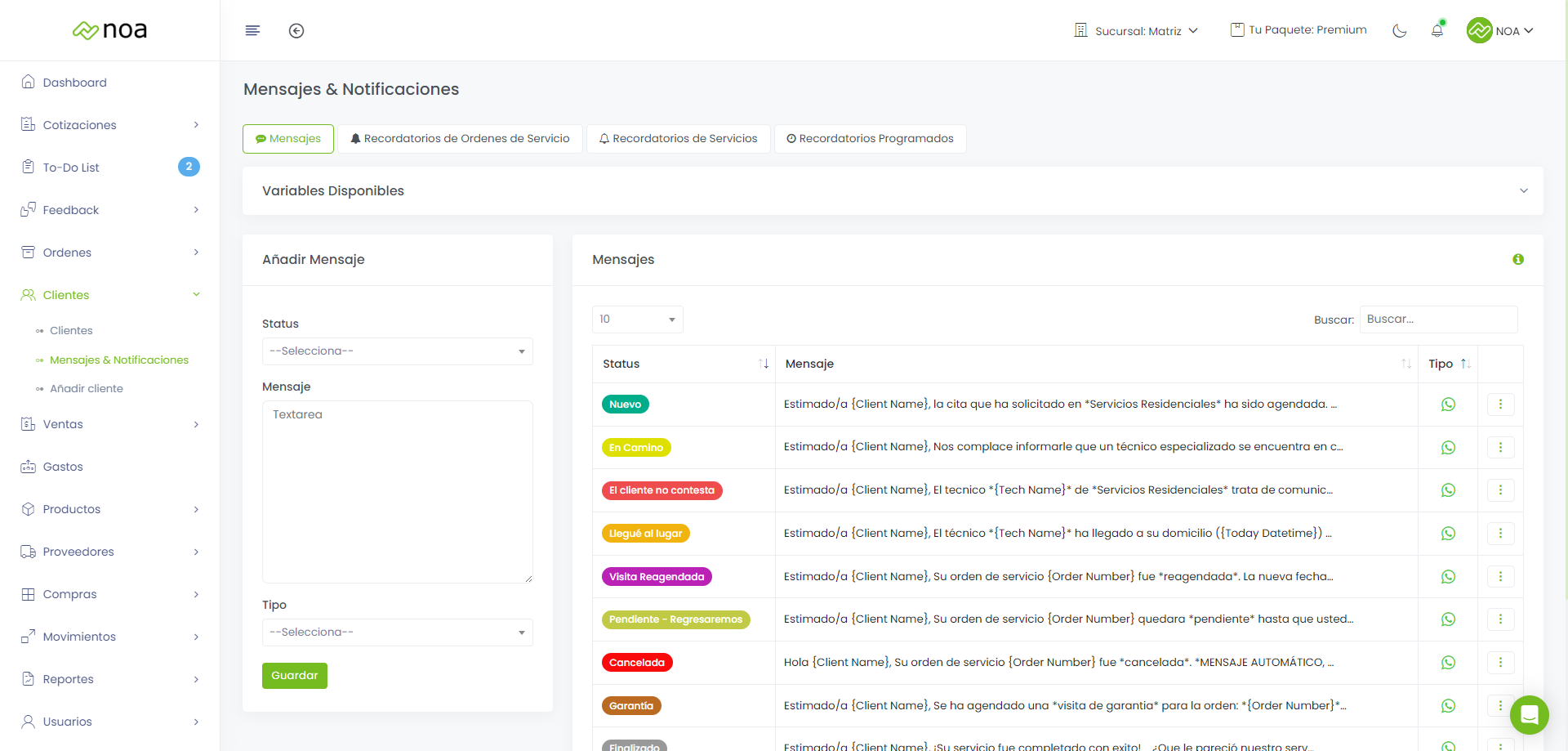
Configura mensajes automáticos por estatus y recordatorios (antes y después de un servicio). El envío puede ser por WhatsApp o SMS. Algunas funcionalidades sólo aplican a Servicios de campo.
Estructura de la sección
- Mensajes (por estatus de la orden)
- Recordatorios de Órdenes de Servicio (sólo Servicios de campo)
- Recordatorios de Servicios (posteriores a finalizar)
- Recordatorios Programados (agenda de envíos futuros)
Mensajes (por estatus)
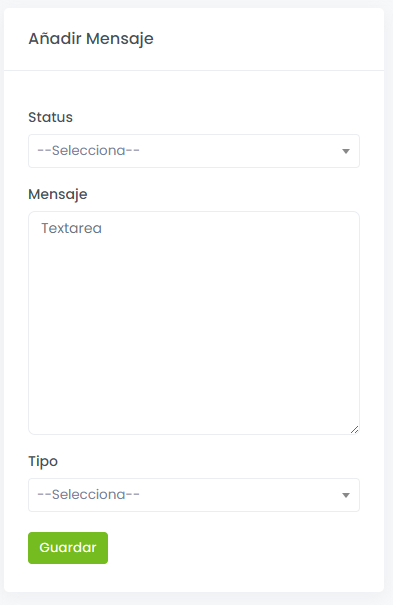
Define un texto por estatus y tipo de envío (WhatsApp o SMS).
Restricción: sólo un mensaje por combinación Estatus + Canal.
Ejemplo: puedes tener Nuevo + WhatsApp y Nuevo + SMS, pero no dos Nuevo + WhatsApp.
Alta de mensaje por estatus — pasos
- Ir a Mensajes.
- Elegir Estatus de la orden.
- Elegir Canal (WhatsApp o SMS).
- Escribir Contenido del mensaje.
- Guardar.
Recomendaciones
- Personaliza con variables (si están disponibles en tu sistema).
- Mantén mensajes claros, cortos y accionables.
Errores comunes
- Duplicado Estatus + Canal: edita el existente o elimina antes de crear uno nuevo.
Recordatorios de Órdenes de Servicio (sólo Servicios de campo)
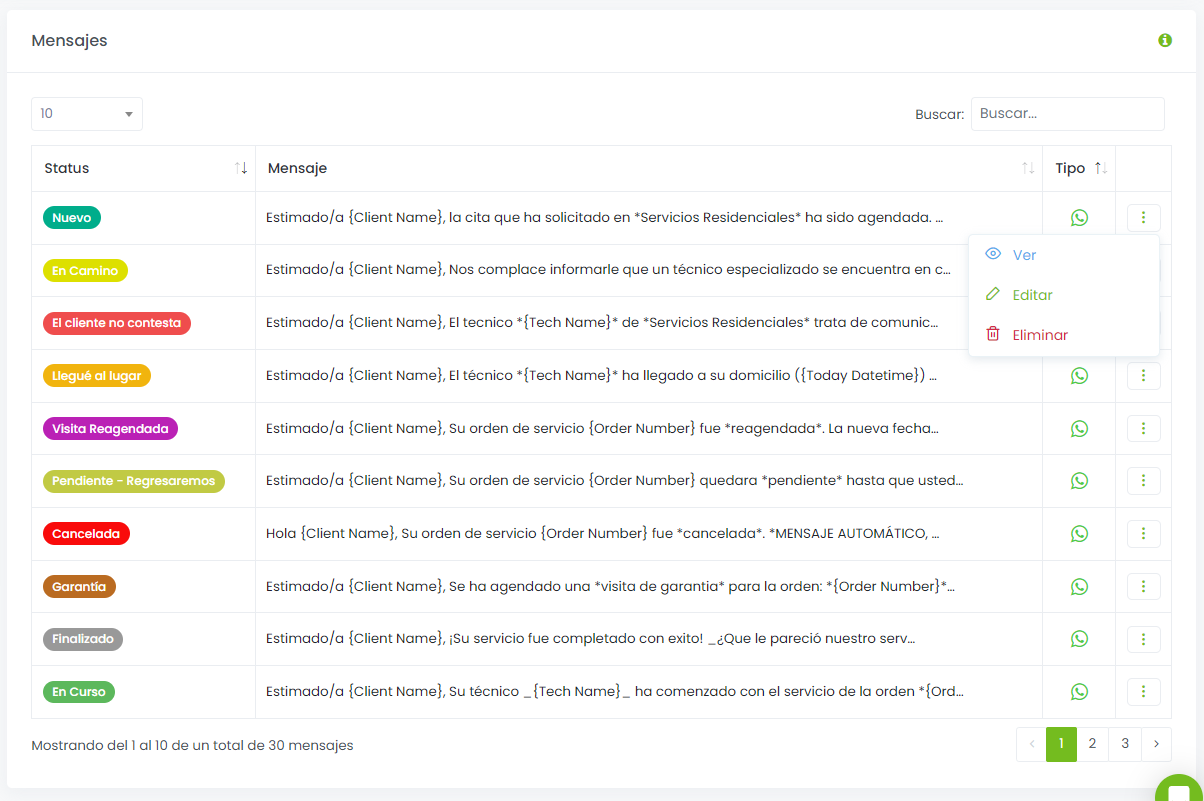
Envía avisos antes de la visita programada para reducir inasistencias.
Opciones de timing
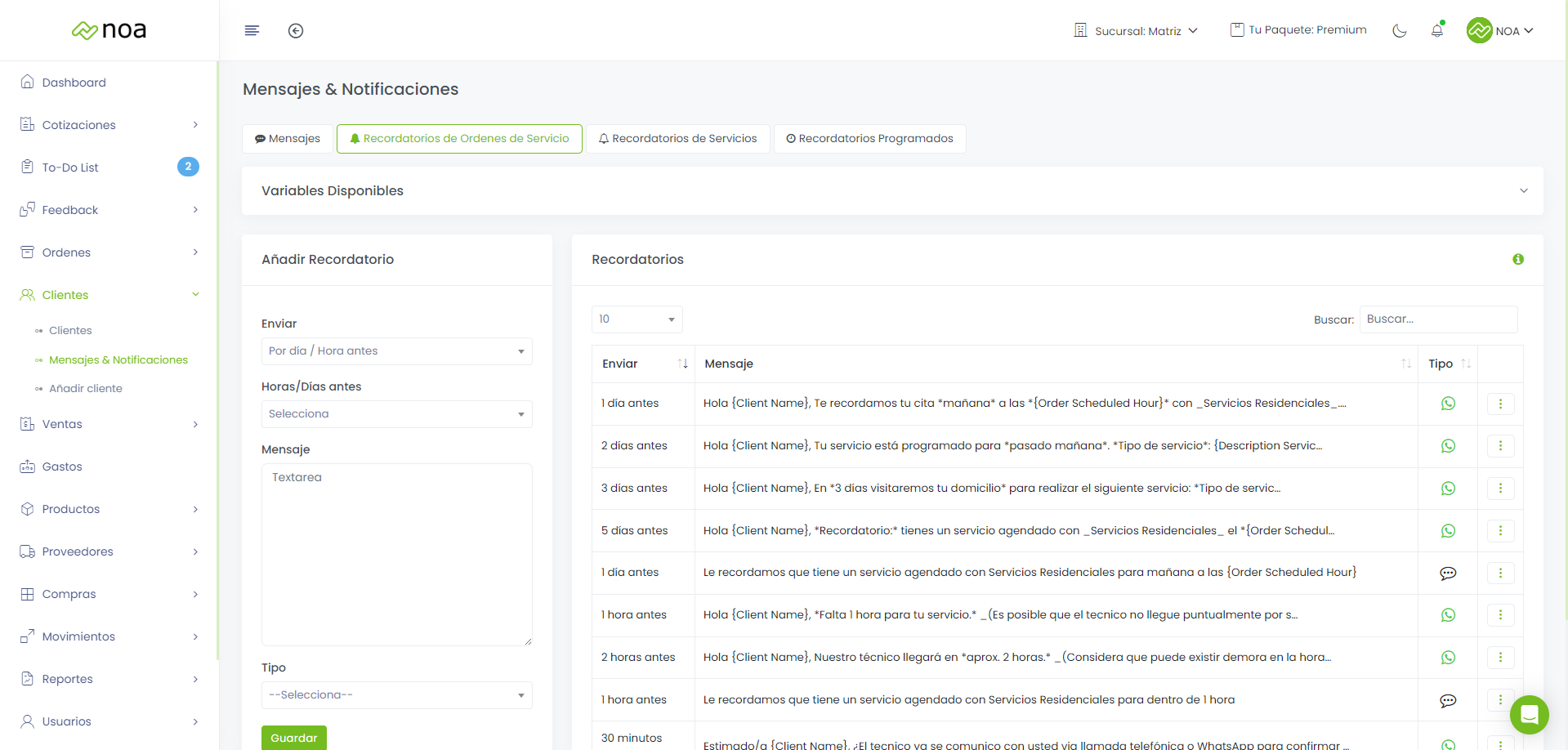
- Por día: de 1 a 5 días antes.
- Por hora: de 15 minutos a 5 horas antes.
Reglas de unicidad
- No se permite más de un recordatorio con la misma combinación de momento y canal (ej., “1 día antes + WhatsApp” sólo una vez).
Ejemplo de secuencia
- 5 días antes (WhatsApp)
- 3 días antes (SMS)
- 1 día antes (WhatsApp)
- 30 minutos antes (WhatsApp)
- 15 minutos antes (SMS)
Alta/edición — pasos
- Ir a Recordatorios de Órdenes de Servicio.
- Seleccionar Canal (WhatsApp o SMS).
- Elegir Momento: días u horas antes.
- Redactar Contenido.
- Guardar.
Buenas prácticas
- Combina canales (WhatsApp/SMS) para mejorar entregabilidad.
- No satures: prioriza uno o dos mensajes clave cerca de la visita.
Recordatorios de Servicios (posteriores a finalizar)
Automatiza el seguimiento después de finalizar una orden (p. ej., mantenimiento preventivo).
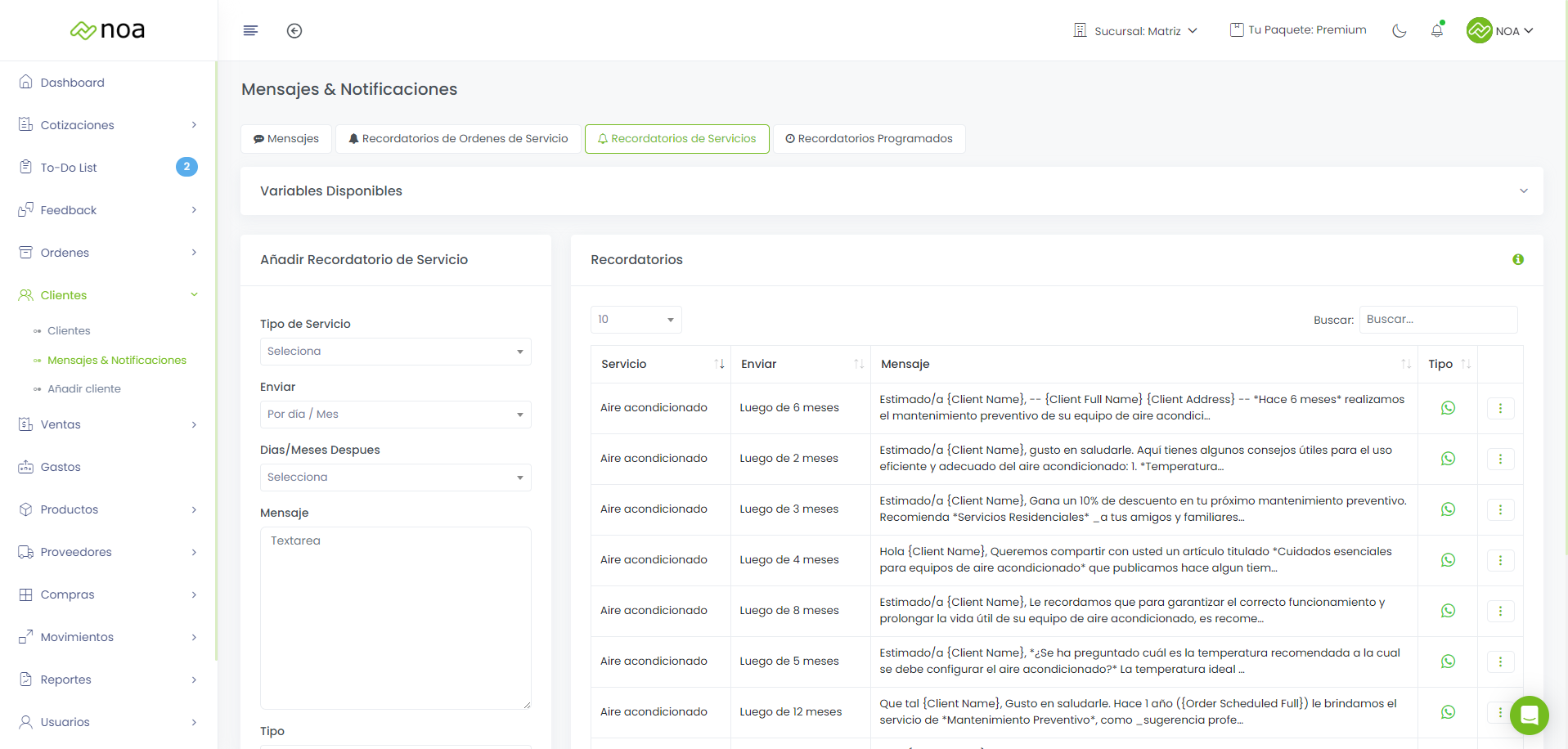
Parámetros
- Momento: por días o meses después del servicio.
- Tipo de servicio: vincula el recordatorio al tipo de orden realizada.
Uso típico
- “A los 6 meses del mantenimiento, enviar recordatorio para agendar el siguiente”.
Alta/edición — pasos
- Ir a Recordatorios de Servicios.
- Seleccionar Tipo de servicio.
- Definir Momento (días o meses después).
- Elegir Canal (WhatsApp o SMS).
- Redactar Contenido.
- Guardar.
Recomendaciones
- Adapta el mensaje según el tipo de servicio (tono y próximas acciones sugeridas).
- Sé específico: incluye cómo agendar o a quién contactar.
Recordatorios Programados (agenda de envíos)
Lista de todos los mensajes pendientes de envío: por estatus, antes de visita y posteriores a finalizar.
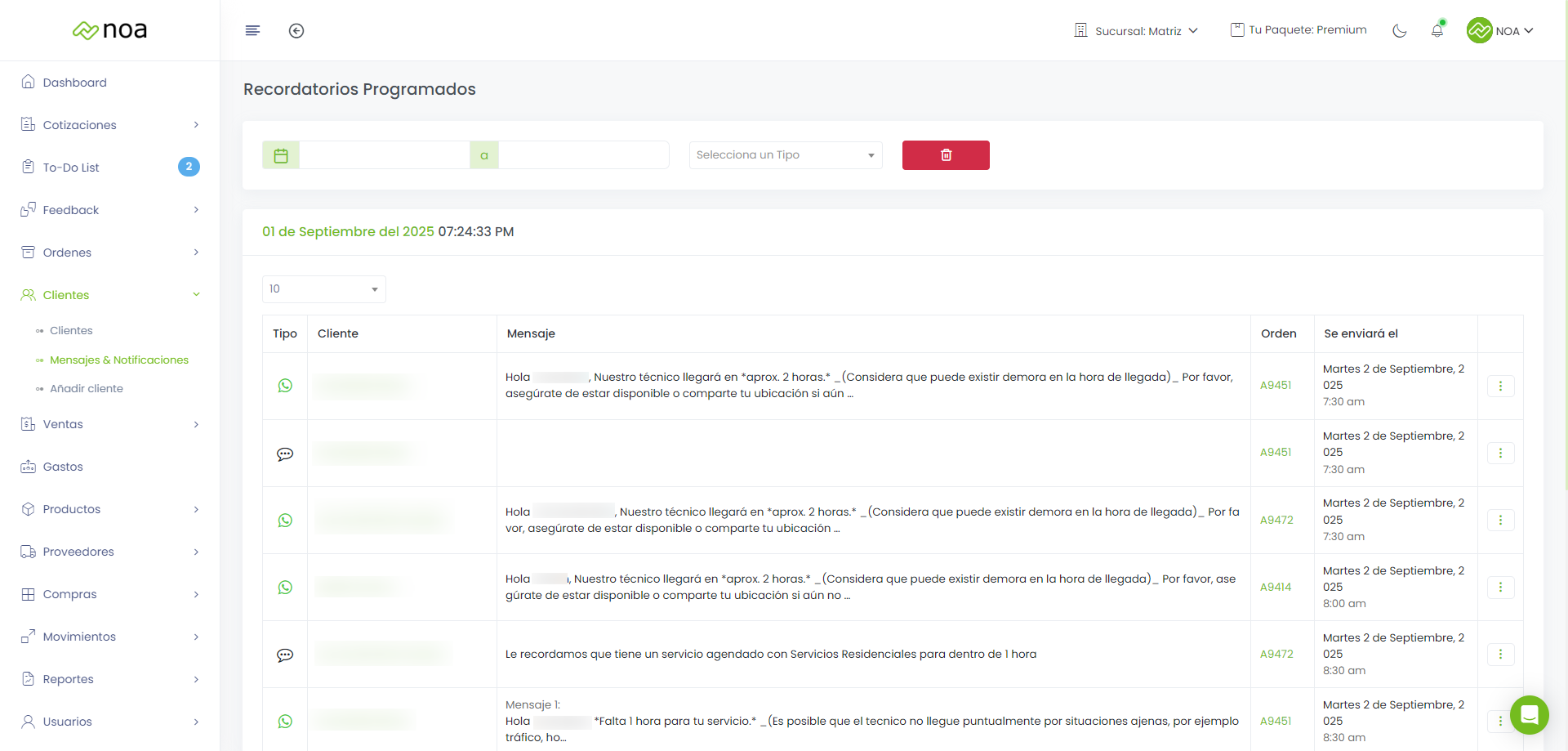
Qué muestra
- Fecha y hora programadas.
- Canal (WhatsApp o SMS).
- Contenido.
Funciones
- Eliminar un envío programado (si ya no debe enviarse).
- Filtros por tipo de canal y rango de fechas.
Escenarios frecuentes
- Cliente reprogramó la visita → elimina el recordatorio anterior.
- Cambio de canal preferido → reconfigura y elimina duplicidades.
Preguntas frecuentes (Mensajes y recordatorios)
¿Puedo tener más de un mensaje por estatus en el mismo canal?
No. Sólo uno por combinación Estatus + Canal.
¿Qué pasa si cambio la fecha de una orden?
Los Recordatorios de Órdenes de Servicio se ajustan a la nueva fecha programada; revisa la agenda en Recordatorios Programados.
¿Necesito direcciones para usar recordatorios antes de visita?
Sí, esto aplica a Servicios de campo, donde la Dirección es parte del servicio agendado.
Buenas prácticas generales (Mensajes/Recordatorios)
- Mantén textos claros, con llamado a la acción (confirmar, reagendar, pagar, etc.).
- Evita el exceso de envíos; prioriza los más efectivos (1–2 previos y 1 posterior).
- Diferencia el tono por canal: WhatsApp puede ser más conversacional; SMS, más conciso.
