
La edición permite actualizar datos y administrar todo el historial y componentes relacionados a un cliente.
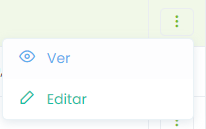
Acceso a edición
- Desde Listado de clientes, usa Editar.
- Desde Ver, dentro de la modal de detalles, haz clic en Editar.
Datos de cabecera
En la parte superior se visualizan:
- Nombre / Razón social.
- Tipo de cliente (puedes cambiar entre Individual y Empresa si lo requieres).
- Fecha de registro.
Pestañas disponibles
La disponibilidad de pestañas depende del modo y la configuración.
1) General
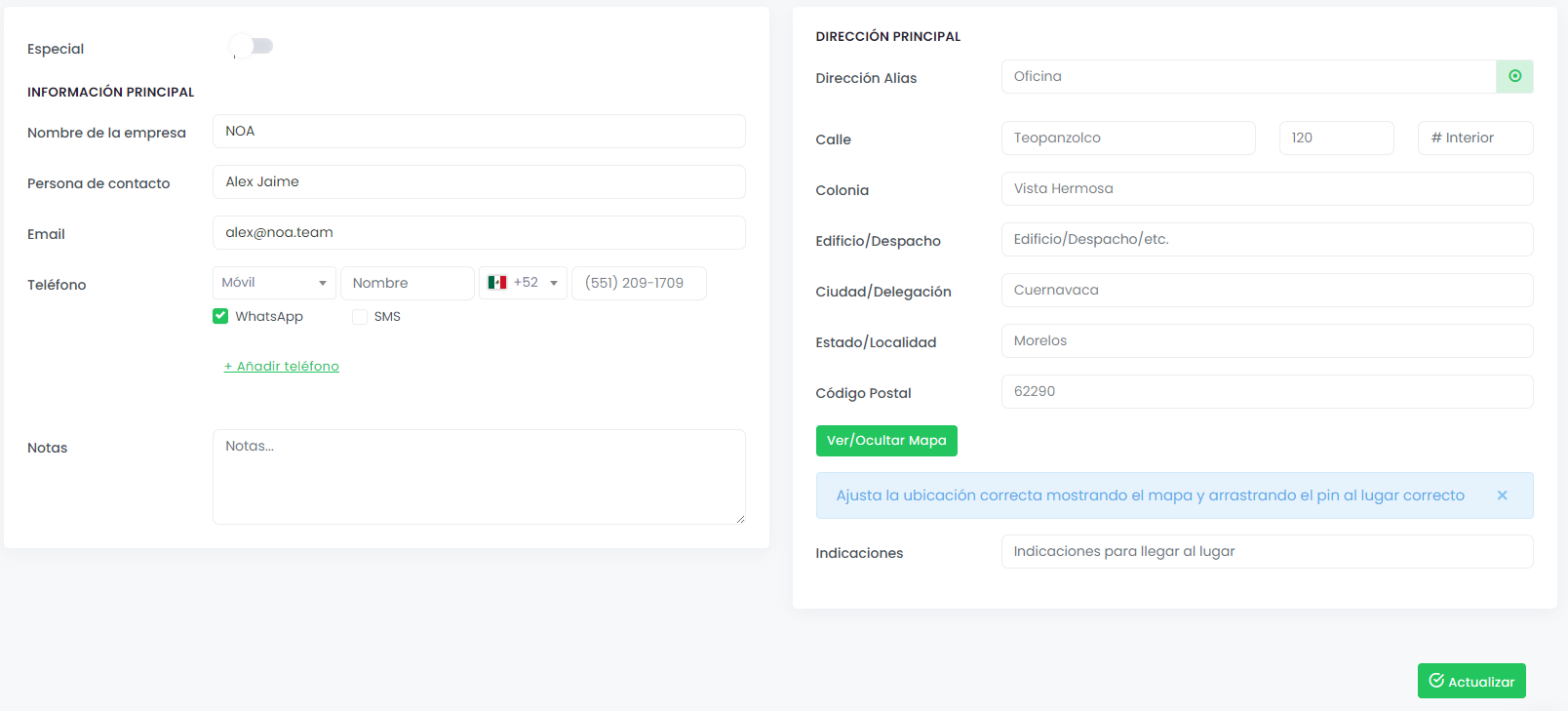
- Información principal: nombre, email, teléfonos y móviles.
- Contactos adicionales: agrega más números (útiles para WhatsApp o SMS).
- Etiqueta “Especial”: activa para marcar el cliente con ícono y descripción visible para técnicos, empleados y managers.
- Dirección principal: Edita la direccion principal, cambia la ubicacion en el mapa, o e alias
Buenas prácticas
- Usa la etiqueta “Especial” para advertencias (ej. “Acceso complicado”, “Horario restringido”).
- Mantén teléfonos actualizados y marca el preferido para WhatsApp.
- Ubica correctamente en el mapa la direccion del cliente
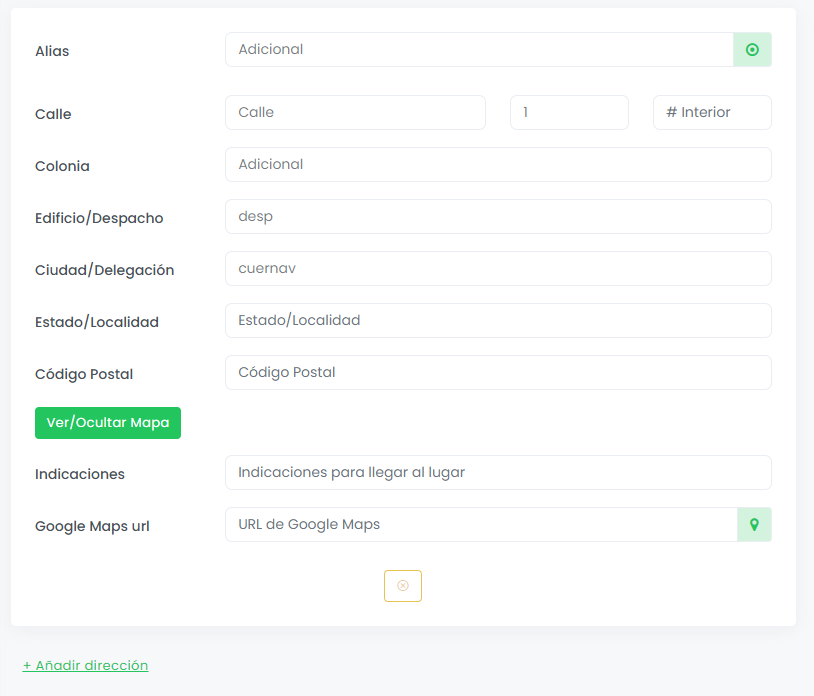
2) Direcciones (Servicios de campo)
- Añadir nuevas direcciones.
- Editar las existentes.
- Eliminar las que ya no se utilicen.
Cada dirección debe contar con Alias para diferenciarla.
3) Órdenes de servicio
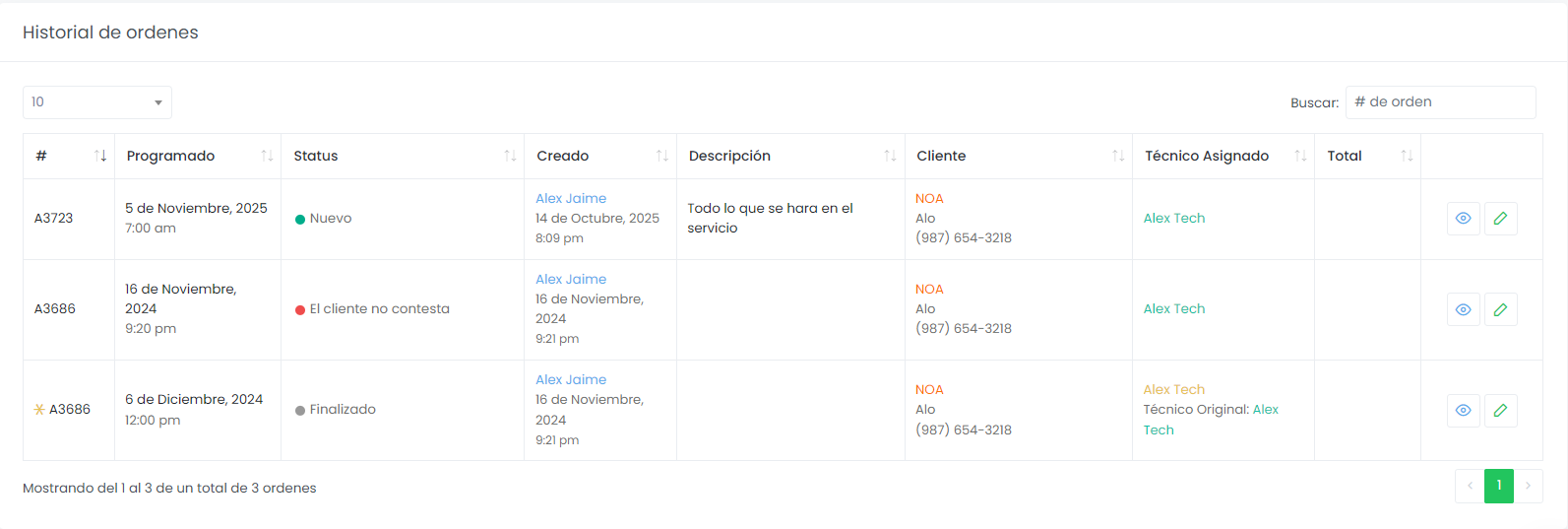
- Histórico de órdenes del cliente.
- Acceso a ver más detalles de cada orden.
4) Presupuestos
- Histórico de presupuestos emitidos al cliente.
- Botón para ver detalles.

5) Activos
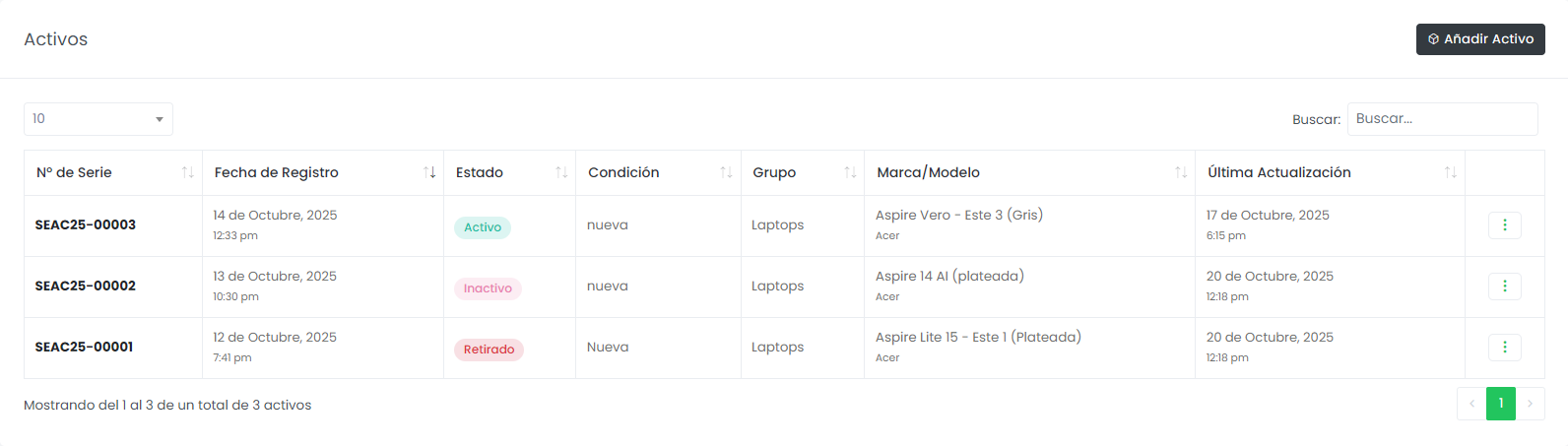
La pestaña Activos muestra todos los equipos, productos o bienes registrados para el cliente.
Desde aquí puedes visualizar su historial de servicios, editar información, imprimir etiquetas o registrar nuevos activos.
Funciones disponibles
- Ver historial: muestra todas las órdenes de servicio, mantenimientos o garantías asociadas al activo.
- Ver detalles: consulta información completa del activo, incluyendo datos técnicos y observaciones.
- Editar activo: modifica cualquiera de sus campos.
- Imprimir etiqueta: genera una etiqueta con código de barras o QR para identificar el activo físicamente.
- Eliminar activo: solo es posible eliminar activos sin historial. Si el activo tiene órdenes o registros asociados, el sistema bloqueará su eliminación para mantener la trazabilidad.
Añadir nuevo activo
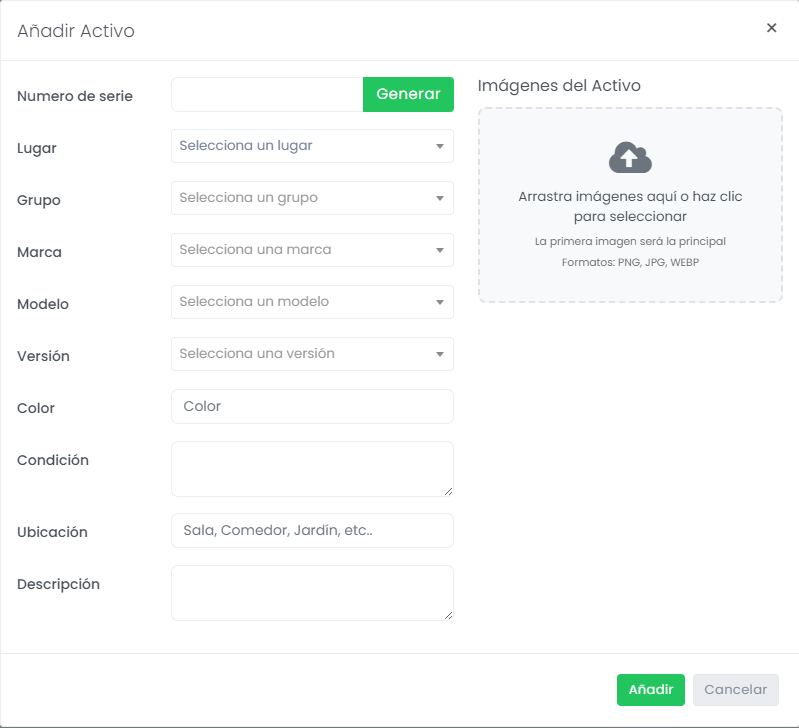
Al presionar “Añadir activo”, podrás registrar un nuevo equipo o producto del cliente.
Los campos disponibles incluyen:
- Número de serie
- Lugar (donde se encuentra físicamente el activo)
- Grupo (tipo o categoría del activo, ej. Aires acondicionados, Laptops, Refrigeradores)
- Marca
- Modelo
- Versión
- Color
- Condición (nuevo, usado, en garantía, etc.)
- Ubicación
- Descripción
- Imágenes: puedes añadir fotografías del activo al momento de recibirlo o inspeccionarlo.
Campos jerárquicos dinámicos
Los campos Grupo, Marca, Modelo y Versión funcionan como listas seleccionables y dinámicas:
- Si el valor no existe, puedes crearlo directamente desde el formulario.
- Esta estructura jerárquica permite mantener una base organizada:
- Grupo: clasifica el tipo general de activo (por ejemplo: Aires acondicionados, Laptops, Equipos de refrigeración).
- Marca: fabricante del activo (por ejemplo: LG, HP, Samsung).
- Modelo: referencia específica del producto.
- Versión: submodelo o revisión técnica, útil cuando existen variaciones del mismo modelo.
💡 Esta estructura facilita el control técnico, el seguimiento de mantenimientos y la generación de reportes por tipo, marca o modelo de activo.
6) Facturas
- Listado de facturas del cliente (si corresponde).
- Acceso a detalle o documentos vinculados.
7) Pagos
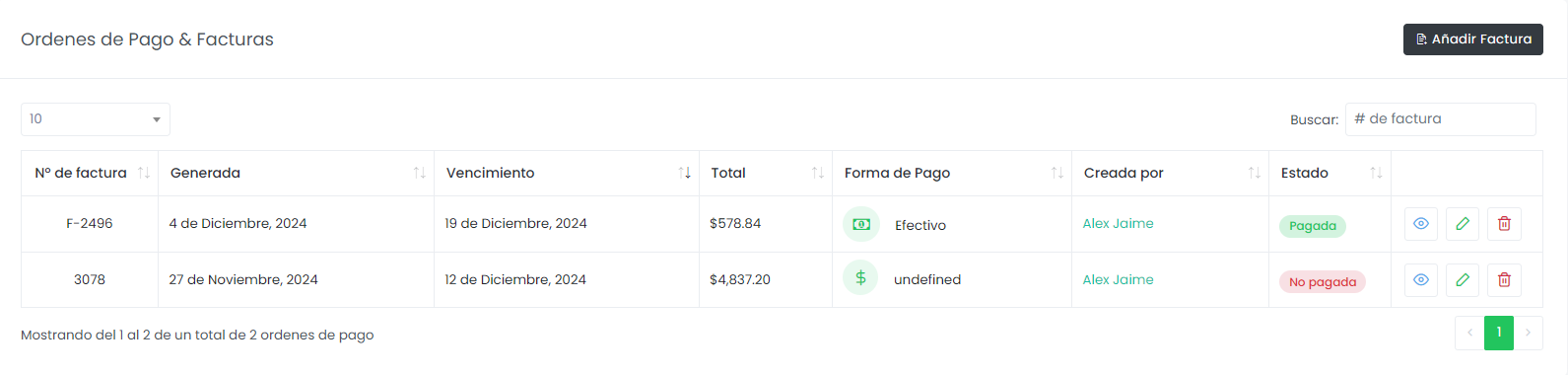
- Visor de pagos asociados.
- Útil para seguimiento de cobranza.
8) Notas internas
- Notas visibles para el equipo (no para el cliente).
- Registra instrucciones, particularidades o acuerdos.
9) Feedback
- Historial de comentarios/valoraciones recibidas del cliente.
- Contexto útil para mejorar atención y priorización.

10) Información fiscal (Facturación fiscal activada)
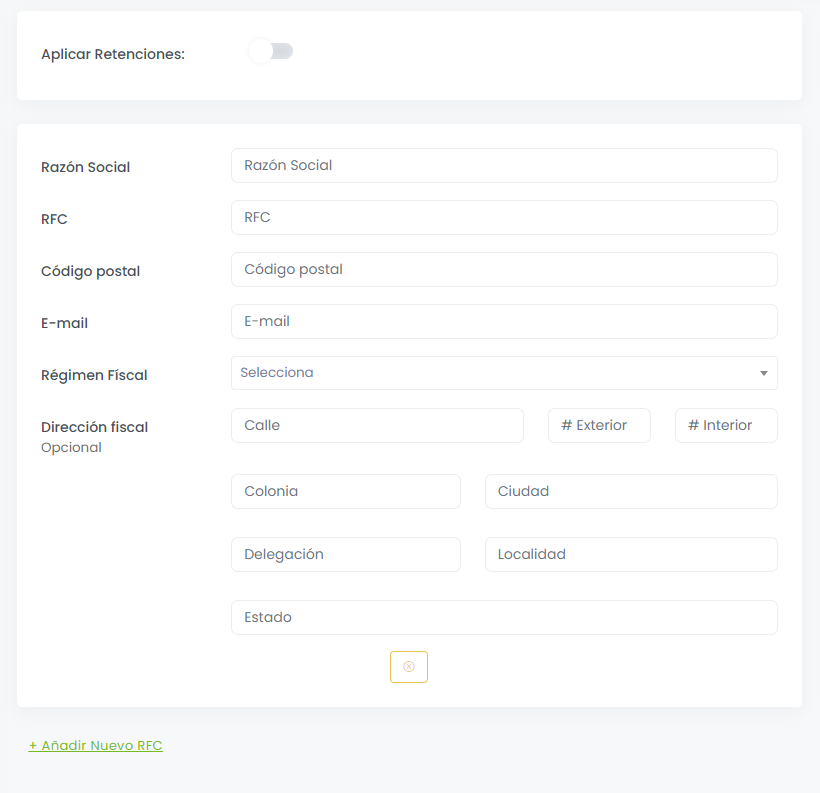
- Añadir/editar datos fiscales.
- Registrar más de un RFC por cliente cuando aplique.
Guardado y cambios de tipo
- Al cambiar el tipo de cliente (ej. de Individual a Empresa), revisa y completa los campos nuevos requeridos (Persona de contacto, Razón social).
Solución de problemas
- No veo pestaña Direcciones: sólo en Servicios de campo.
- No veo pestaña Información fiscal: activa Facturación fiscal.
- Cambios no guardan: verifica campos obligatorios y corrige validaciones.
