
El módulo de pagos dentro de las facturas te permite registrar, controlar y administrar todos los pagos asociados a una venta. Esto es esencial para mantener la trazabilidad de los ingresos y asegurar que el inventario se ajuste correctamente según las ventas realizadas.
1. Añadir pagos a la factura
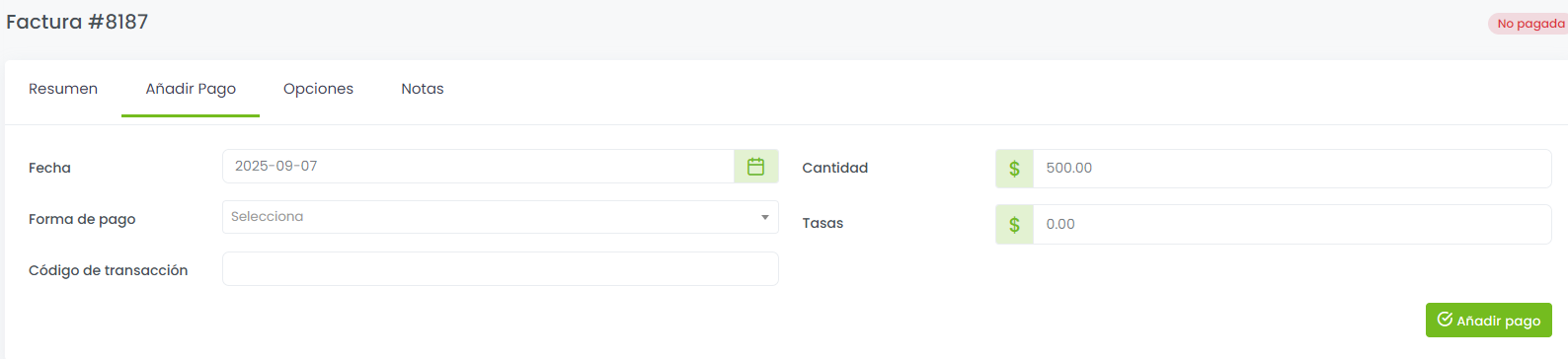
Dentro de la pestaña Pagos puedes añadir un nuevo pago a una factura existente:
- Haz clic en Añadir pago.
- Selecciona el método de pago: efectivo, tarjeta, transferencia u otro disponible.
- Ingresa el monto a pagar y, si aplica, el código de transacción de la pasarela de pago.
- Registra las tasas o comisiones asociadas al pago (esto es útil si utilizas pasarelas que aplican cargos extra).
- Guarda el pago.
Si es el primer pago de la factura:
- Si el pago cubre el total, la factura automáticamente cambia a Pagada.
- Si es parcial, la factura permanece en Pendiente con el saldo restante visible.
Consejo: Siempre verifica que el pago corresponda al monto correcto y al cliente correcto antes de registrarlo, para evitar errores contables.
2. Historial de pagos
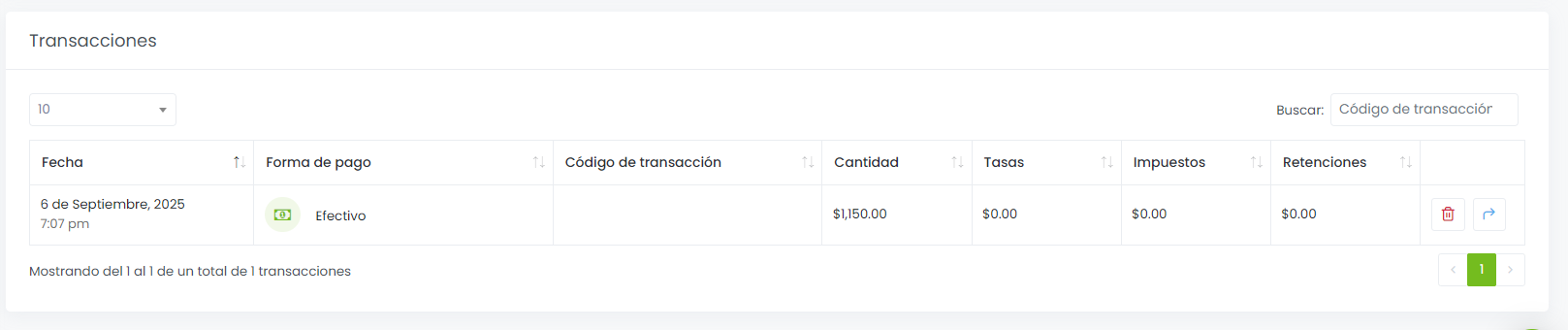
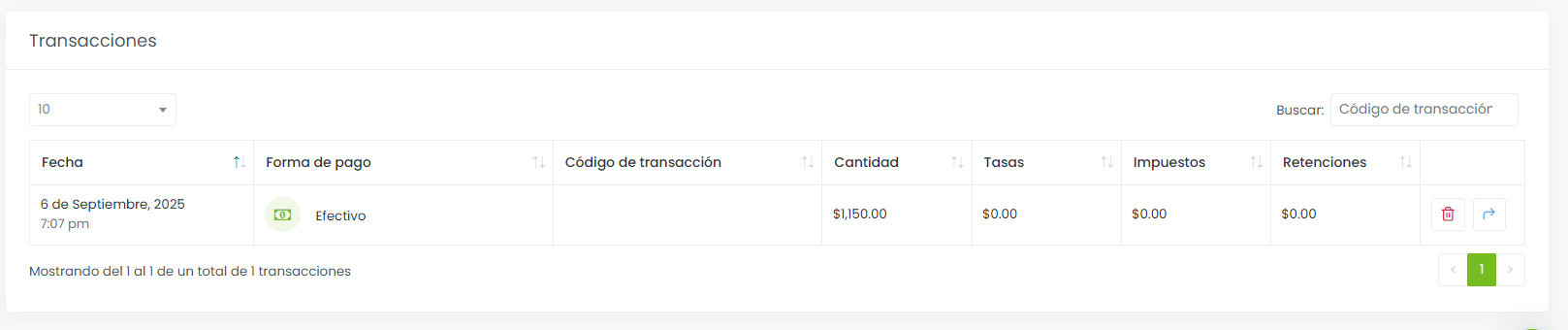
Cada pago registrado se muestra en la tabla de Historial de pagos, donde se puede consultar:
- Fecha y hora del pago
- Método de pago utilizado
- Monto pagado
- Código de transacción
- Usuario que registró el pago
Desde esta tabla también puedes eliminar un pago si fue registrado por error, siempre y cuando no afecte una factura ya marcada como pagada.
3. Reembolsos
El sistema permite realizar reembolsos parciales o totales:
- Reembolso parcial: Devuelve solo una parte del pago, ajustando el saldo pendiente de la factura.
- Reembolso total: Cancela todo el pago registrado y deja la factura como Pendiente si aún queda por cobrar.
Consejo: Usa esta función con cuidado para evitar inconsistencias en inventario y registros contables. Siempre documenta el motivo del reembolso en la sección de notas internas.
4. Relación con inventario y facturación
Cada pago registrado impacta directamente en el sistema de inventario y control financiero:
- Si la factura es pagada en su totalidad, el stock se descuenta automáticamente según los productos vendidos.
- Si se registra un pago parcial, el stock solo se ajusta parcialmente si así está configurado tu sistema, dejando control del inventario para cuando se liquide el saldo restante.
- Las facturas no pagadas no afectan el inventario, evitando descuadres en caso de ventas pendientes.
5. Consejos prácticos
- Siempre registra los códigos de transacción cuando pagues mediante pasarela, para tener respaldo en caso de conciliaciones.
- Revisa que los montos de impuestos y tasas se apliquen correctamente antes de guardar el pago.
- Para ventas en mostrador, confirma que los pagos en efectivo o tarjeta se registren inmediatamente para reflejar el inventario real.
- Documenta cualquier reembolso en notas internas para control contable.
