
En NOA, al abrir una orden de servicio puedes acceder a toda la información relacionada con el trabajo, clientes, técnicos y acciones rápidas que facilitan la gestión y seguimiento de cada orden. Esta funcionalidad permite consultar detalles sin necesidad de editar la orden, manteniendo un control claro y organizado.
Información general que se muestra al abrir la orden
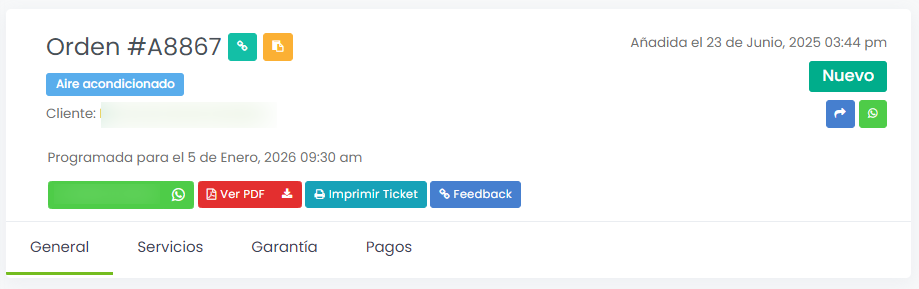
Al abrir la orden, se visualizan datos clave organizados en secciones o cards:
- Número de orden: identificador único de la orden, visible en todo el sistema.
- Status: estado actual de la orden (Nuevo, En curso, Finalizado, Cancelada, etc.).
- Fecha y hora: de creación y de programación del servicio.
- Tipo de orden y servicios: tipo de servicio asignado y los servicios específicos dentro de la orden.
- Duración estimada: tiempo previsto para realizar el servicio.
- Precio estimado: monto aproximado de la orden.
- Notas adicionales y requerimientos: información relevante proporcionada por el cliente o el manager.
- Solicitudes especiales: botón de solicitud de llamada o mensajes automáticos a técnicos.
Perfil de cliente
Dentro de la orden puedes acceder a la información de:
- Cliente:
- Nombre, correo, teléfono(s), dirección y notas importantes.
- Botones rápidos para enviar mensajes vía WhatsApp o correo.
- Acceso al historial de órdenes del cliente.
Log de eventos
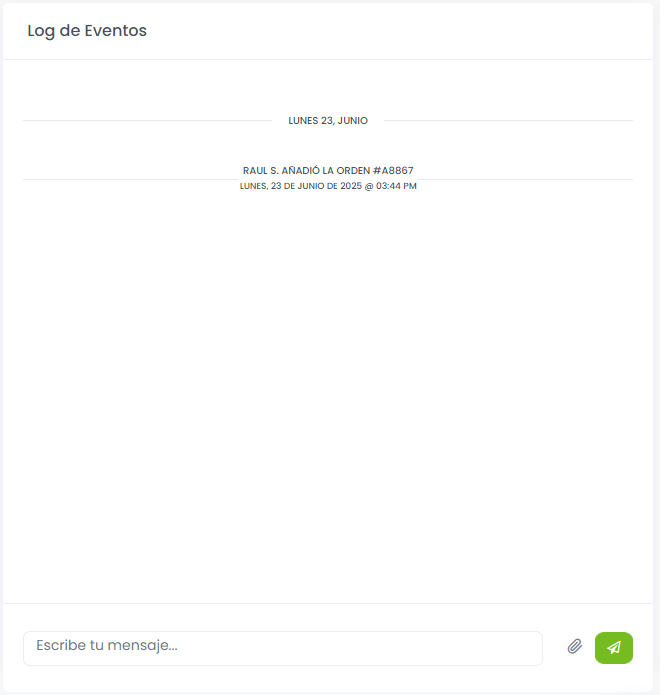
El log de eventos registra todas las acciones realizadas en la orden:
- Cambio de status (Ej: Nuevo → En curso).
- Modificación de técnico asignado o técnicos adicionales.
- Actualización de fechas, horas o notas de la orden.
- Comentarios internos enviados a técnicos o entre administradores.
- Archivos e imágenes adjuntadas al log para documentación de servicio.
El log permite mantener un historial completo de la orden, garantizando trazabilidad y comunicación eficiente.
Acciones rápidas
En la vista de la orden, NOA incluye acciones rápidas que facilitan la gestión y comunicación:
- WhatsApp: enviar mensaje directo al cliente o técnico.
- Correo electrónico: enviar la orden o información relevante al cliente.
- Copiar link de la orden: para compartirlo internamente o con clientes.
- PDF: generar la orden en PDF para envío o impresión.
- Ticket: imprimir la orden como ticket para entrega o registro físico.
- Feedback: acceder al formulario de retroalimentación del cliente o copiar el link si no ha completado el feedback.
Buenas prácticas
- Usa el log de eventos para documentar cambios y mantener comunicación clara con el equipo.
- Aprovecha los botones de acciones rápidas para agilizar el envío de órdenes y comunicación con clientes.
- Consulta el perfil de cliente desde la orden para obtener contexto antes de realizar cambios o notificaciones.
