
El registro de una nueva compra es el primer paso para mantener actualizado el inventario en NOA. Este proceso permite ingresar todos los detalles de una adquisición hecha a un proveedor y definir si el stock debe actualizarse de inmediato o hasta que la compra se complete.
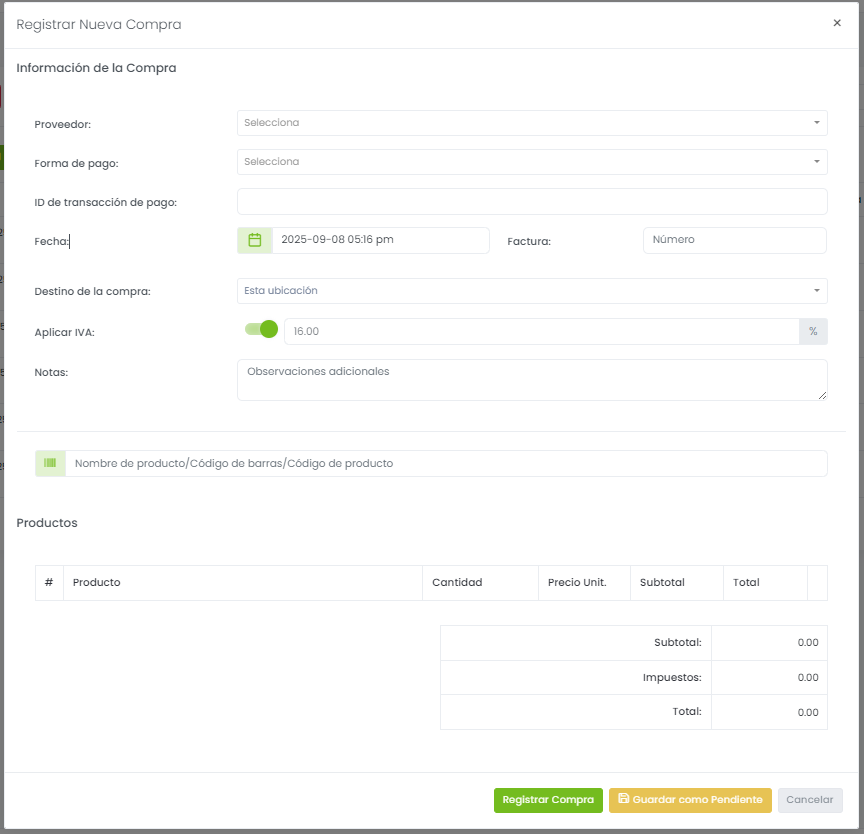
Acceso al formulario
Para crear una compra, dirígete al menú:
Compras → Nueva compra.
Se abrirá un formulario dividido en dos secciones principales:
- Información general de la compra
- Listado de productos comprados
Información general de la compra
En la parte superior del formulario deberás llenar los siguientes campos:
- Proveedor: selecciona de la lista el proveedor con el cual hiciste la compra.
- Forma de pago: efectivo, transferencia, tarjeta, etc.
- ID de transacción: número de referencia o folio del pago (si aplica).
- Fecha de compra: fecha en que se realizó la operación.
- Factura del proveedor: número de factura o documento de respaldo.
- Destino de la compra:
- Sucursal actual: el stock se ingresará en la sucursal donde se registra.
- Otra sucursal: se generará un movimiento hacia el módulo de Transferencias, donde la sucursal destino deberá recibir los productos.
- IVA: activa el campo si la compra incluye impuestos.
- Notas: espacio para observaciones o comentarios internos.
Listado de productos comprados
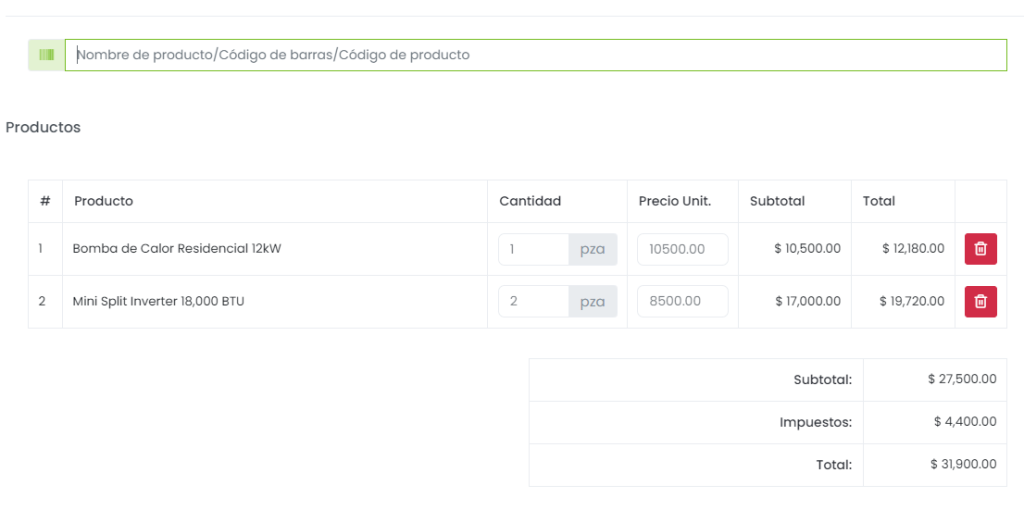
En la parte inferior se agregan los productos adquiridos:
- Búsqueda de producto: se puede localizar por código de barras, código interno o nombre.
- Cantidad: número de unidades adquiridas.
- Precio unitario:
- Por defecto, el sistema propone el precio de compra registrado en el producto.
- Si el proveedor otorgó un costo diferente, se puede editar en este campo.
- Subtotal y totales: el sistema calcula automáticamente los importes, descuentos e impuestos (si aplica).
Se pueden añadir múltiples productos a la misma compra hasta que la lista quede completa.
Opciones al guardar la compra
Al finalizar, tienes dos botones principales:
- Registrar compra
- La compra queda confirmada y los productos se ingresan de inmediato al inventario (o al módulo de Transferencias si es hacia otra sucursal).
- El stock se actualiza automáticamente.
- Guardar como pendiente
- La compra se guarda en estado pendiente.
- Los productos no se ingresan al inventario hasta que la compra sea completada desde el Historial de compras.
- Es útil si aún no se tiene factura definitiva o si el pago no se ha confirmado.

Buenas prácticas al registrar compras
- Verifica siempre el proveedor y la sucursal destino antes de guardar.
- Si no tienes seguridad sobre la factura o los costos, utiliza Guardar como pendiente para evitar errores en el stock.
- Añade notas internas en cada compra para que otros usuarios (ej. administradores o supervisores) entiendan el contexto de la operación.
- Revisa los totales calculados automáticamente antes de confirmar, sobre todo cuando los precios unitarios difieren de lo configurado en el catálogo de productos.
Con esto, tu compra quedará registrada y podrás gestionarla posteriormente desde el Historial de compras.
