
La función de añadir gasto permite a los técnicos de campo solicitar reembolsos o reportar gastos relacionados con su trabajo diario, como gasolina, estacionamiento, refacciones u otros insumos. Este proceso es sencillo pero muy importante, ya que asegura que el administrador pueda revisar, aprobar y llevar un control preciso de los recursos utilizados en cada servicio.
Acceder a la opción “Añadir gasto”
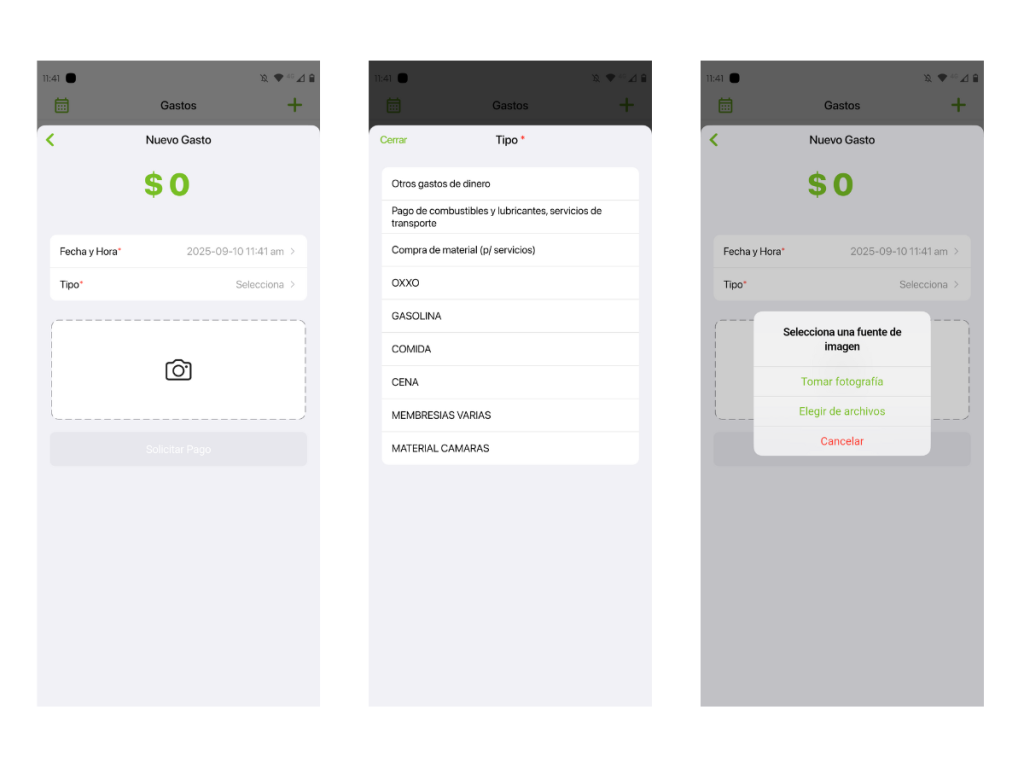
En la pantalla principal de Gastos, encontrarás un botón “+ Añadir”. Al presionarlo, se abrirá un formulario donde deberás ingresar toda la información del gasto.
Campos del formulario de gasto
- Monto:
- Ingresa el valor total del gasto realizado.
- Solo se aceptan valores numéricos.
- Ejemplo:
$250.00.
- Fecha y hora:
- Por defecto se asignan la fecha y hora actuales.
- Si el gasto corresponde a un momento anterior, puedes modificarlos manualmente.
- Tipo de gasto:
- Se selecciona de una lista desplegable con las categorías predefinidas por el administrador (ejemplo: gasolina, comida, refacciones).
- Estas categorías se gestionan desde la versión web en el apartado de Administración → Gastos.
- Fotografía (opcional pero recomendable):
- Permite adjuntar una foto como comprobante (ejemplo: ticket, factura, recibo).
- Puedes tomar la foto en el momento o cargar una imagen desde la galería.
- Esto agiliza la validación del gasto por parte del administrador.
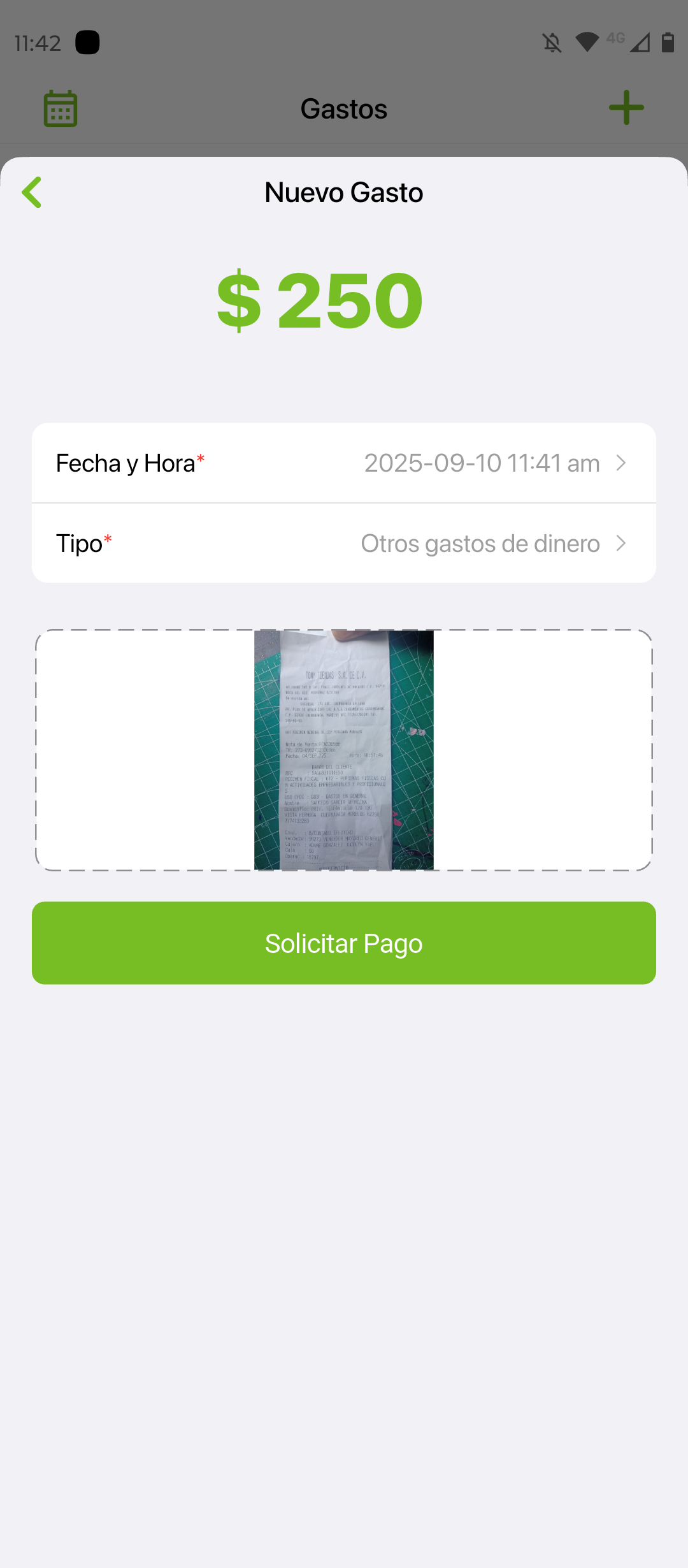
Enviar la solicitud
Una vez completados los campos:
- Verifica que la información sea correcta.
- Presiona el botón “Solicitar pago”.
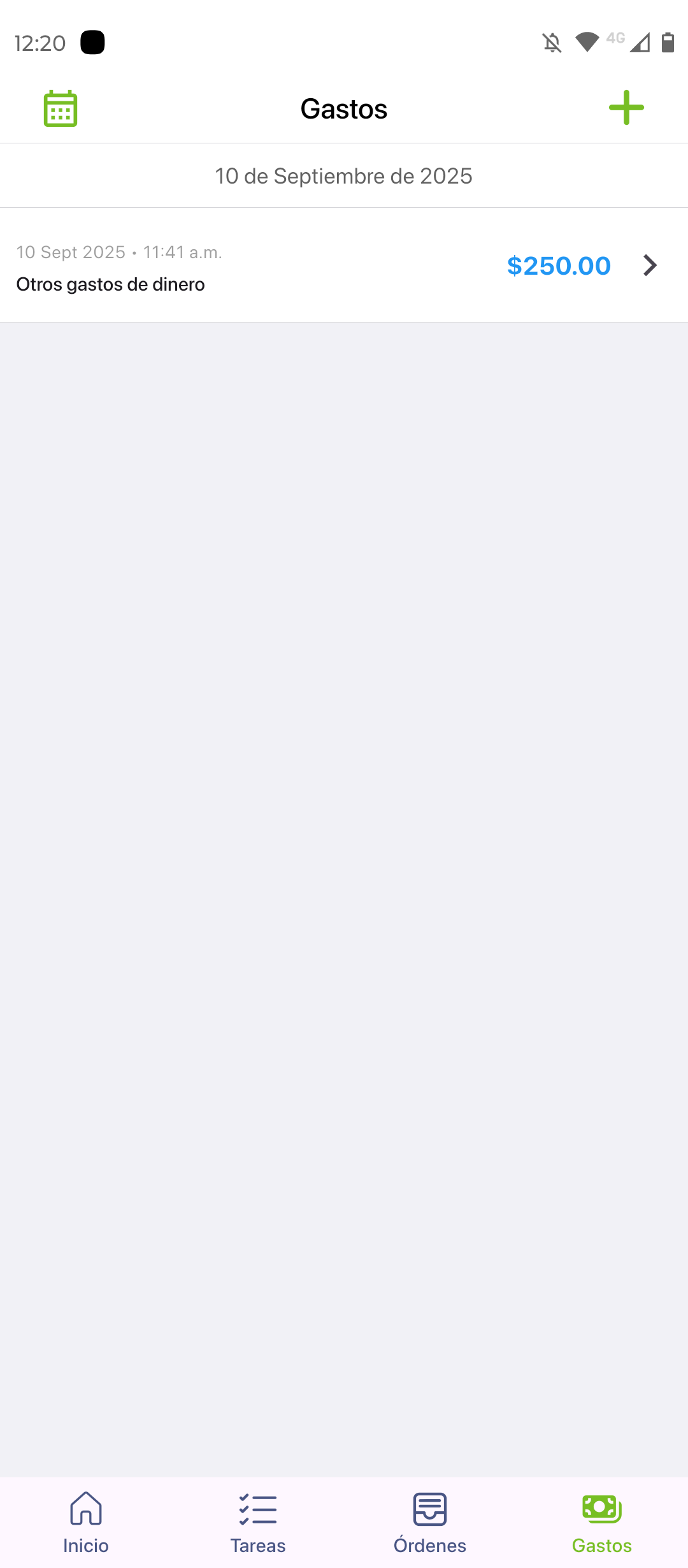
- El gasto quedará registrado en la lista del día con estatus Pendiente de aprobación.
Seguimiento del gasto añadido
- En el listado de la pantalla de gastos, verás el nuevo registro con:
- Monto ingresado.
- Tipo de gasto.
- Estado actual (Pendiente, Aprobado o Rechazado).
- Una vez que el administrador revise la solicitud:
- Si es aprobada, recibirás una notificación y el estado cambiará a Aprobado.
- Si es rechazada, también recibirás una notificación con el estatus actualizado.
Consejos prácticos
- Siempre adjunta una foto del ticket o recibo, esto reduce el riesgo de que tu gasto sea rechazado.
- Verifica bien la categoría del gasto para evitar confusiones en la administración.
- Si cometes un error (por ejemplo, un monto incorrecto), recuerda que los gastos en estado pendiente pueden eliminarse y volver a ingresarse.
