
Los roles determinan qué acciones puede realizar cada usuario dentro del sistema. Esto es clave para mantener control, seguridad y organización.
Roles predefinidos en NOA
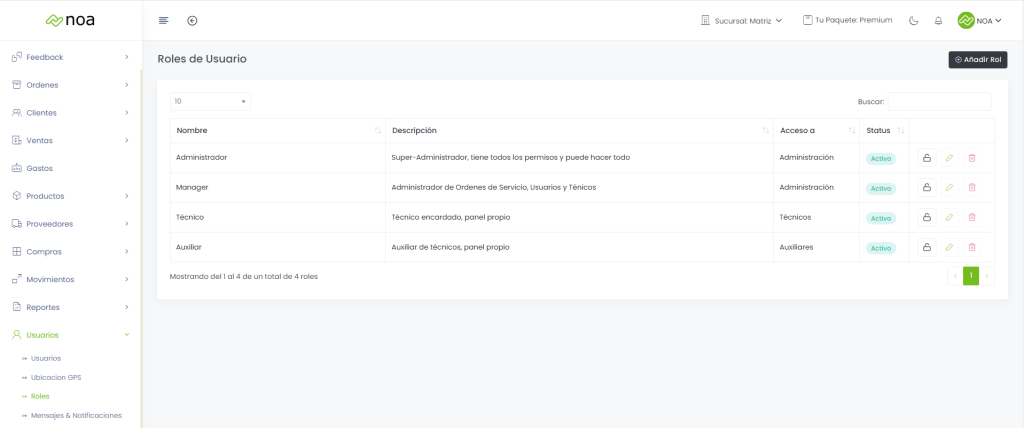
El sistema incluye de manera predeterminada 4 roles principales:
- Administrador
- Tiene acceso completo al sistema sin restricciones.
- Puede gestionar usuarios, roles, órdenes, reportes y configuraciones globales.
- Este rol no se puede eliminar ni limitar.
- Manager
- Se le pueden otorgar permisos parciales.
- Ideal para supervisores o jefes de área.
- Puede tener acceso a la gestión de usuarios, reportes o ciertos módulos según se configure.
- Técnico
- Acceso a la aplicación móvil y a configuraciones menores relacionadas con su trabajo.
- Puede recibir órdenes, reportar avances, finalizar servicios y subir evidencias.
- Auxiliar
- Tiene menos privilegios que un técnico.
- Está asociado a un técnico principal y puede ver y apoyar en las órdenes de este.
Roles personalizados
Además de los predefinidos, se pueden crear nuevos roles con diferentes permisos, ajustando las necesidades de cada empresa.
Permisos disponibles
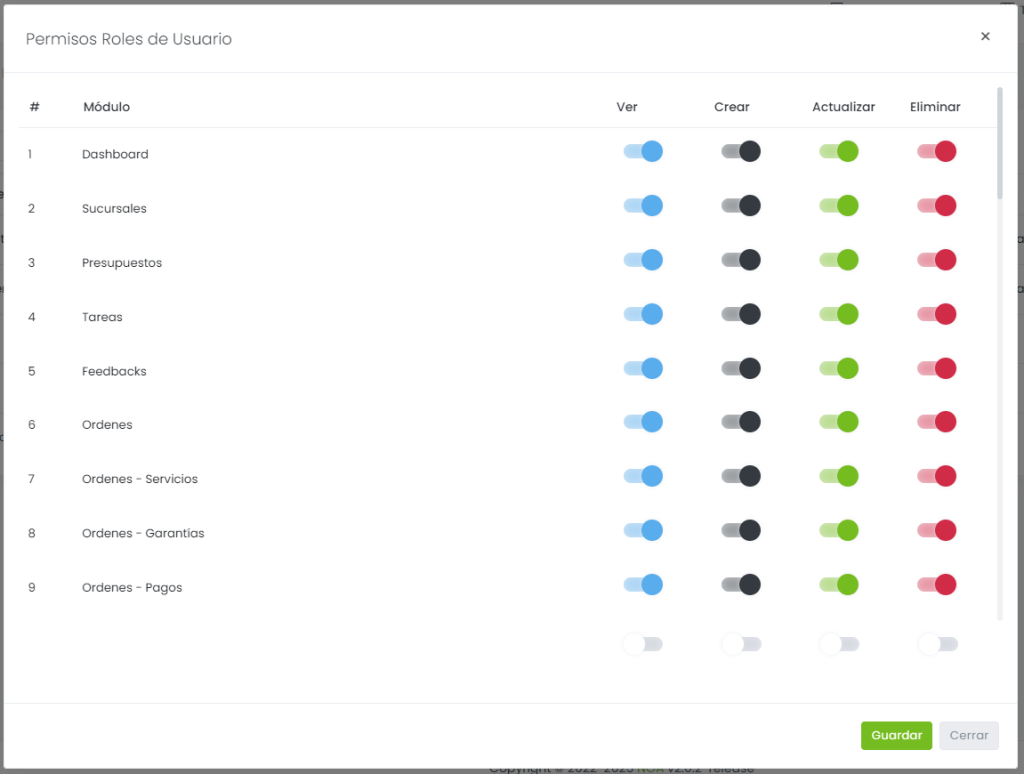
Cada módulo del sistema cuenta con 4 tipos de permisos:
- Ver
- Crear
- Actualizar
- Eliminar
Estos pueden configurarse de manera independiente para cada rol.
Acciones disponibles en Roles
- Editar permisos: Ajustar accesos para cada rol.
- Editar rol: Cambiar nombre o descripción.
- Eliminar rol: Solo es posible en roles creados por el usuario, no en los 4 principales.
Roles en la App de Técnicos
La gestión de roles en la App de Técnicos funciona bajo la misma lógica que en la versión web, pero con un impacto directo en lo que el técnico puede ver y hacer dentro de la aplicación.
Por defecto, todos los técnicos tienen acceso completo a la app, según el rol asignado.
Si se requiere limitar o personalizar accesos, es necesario crear un rol adicional.
Crear un rol para la App de Técnicos
Para asignar permisos específicos a técnicos o a un grupo de técnicos, se debe crear un nuevo rol con la siguiente configuración:
- Nombre del rol
- Descripción
- Acceso a: seleccionar App de Técnicos
- Status: activo
Una vez creado el rol, este se podrá asignar a los usuarios correspondientes.
Configuración de permisos
Después de crear el rol:
- Asignar Permisos
- Configurar los permisos por módulo
- Asignar permisos según necesidad:
- Ver
- Crear
- Actualizar
- Eliminar
Esto funciona igual que cualquier otro rol dentro del sistema.
Impacto en la aplicación
En la App de Técnicos, los permisos no solo controlan acciones, sino también la visibilidad:
- Si se desactiva el permiso “Ver”, el módulo o funcionalidad desaparece completamente de la app del técnico.
- El técnico únicamente verá las secciones que tenga autorizadas.
Esto permite:
- Mostrar solo lo necesario para cada técnico
- Reducir errores operativos
- Mantener un mejor control del sistema
