
- 1. Requisitos previos
- 2. Acceder al módulo de configuración
- 3. Crear y gestionar campos del Feedback
- Card 1: Campos del Feedback (Añadir nuevos campos)
- Card 2: Lista de Campos (Editar y eliminar)
- 4. Configuración general del Feedback
- 5. Configuración de redirección
- Redirección condicional
- 6. Activar y probar el Feedback
- 7. Resumen
Este artículo explica cómo crear y configurar un formulario de Feedback en NOA, asignarlo a un tipo de orden y personalizarlo con campos, mensajes y redirecciones, para que la retroalimentación de tus clientes sea clara, útil y fácil de analizar.
1. Requisitos previos
Antes de crear un Feedback, asegúrate de:
- Tener creados los Tipos de Orden en Órdenes → Tipos de Orden.
- Esto permitirá que cada feedback esté asociado al tipo de servicio correcto.
- Tener acceso a Feedback → Configurar en el menú principal de NOA.
2. Acceder al módulo de configuración
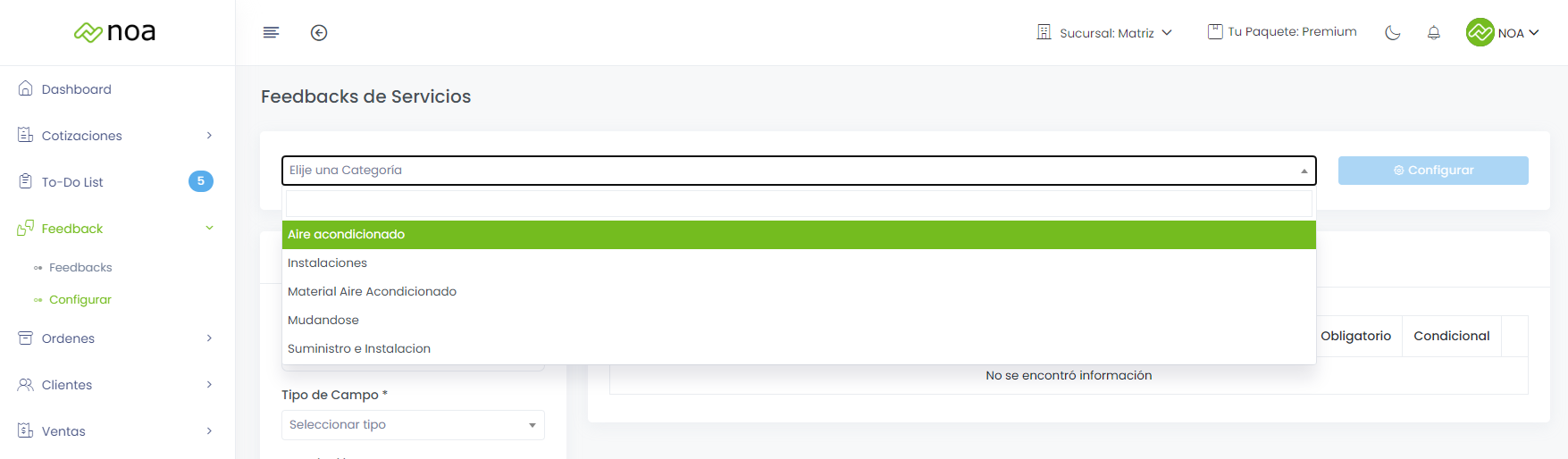
- Ingresa a Feedback → Configurar.
- Se mostrará un listado de los tipos de orden disponibles.
- Selecciona el tipo de orden al que quieres asignar el feedback.
3. Crear y gestionar campos del Feedback
Después de seleccionar el tipo de orden, verás dos cards principales:
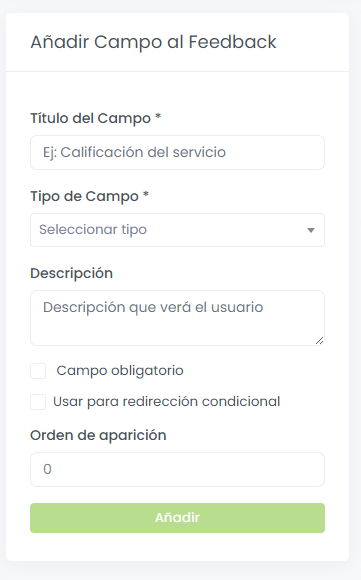
Card 1: Campos del Feedback (Añadir nuevos campos)
- Permite definir los campos que el cliente deberá completar.
- Campos disponibles:
- Título del campo: Nombre visible del campo.
- Tipo de campo: Texto, selección, calificación por estrellas, checkbox, etc.
- Descripción: Explicación o instrucción adicional para el cliente.
- Obligatorio: Definir si el campo debe completarse sí o sí.
- Usado para redirección condicional: Marca si el campo se usará en reglas de redirección.
- Orden de aparición: Define el orden de los campos en el formulario.
- Botón “Añadir”: Guarda el campo en la lista de campos del formulario.
Card 2: Lista de Campos (Editar y eliminar)
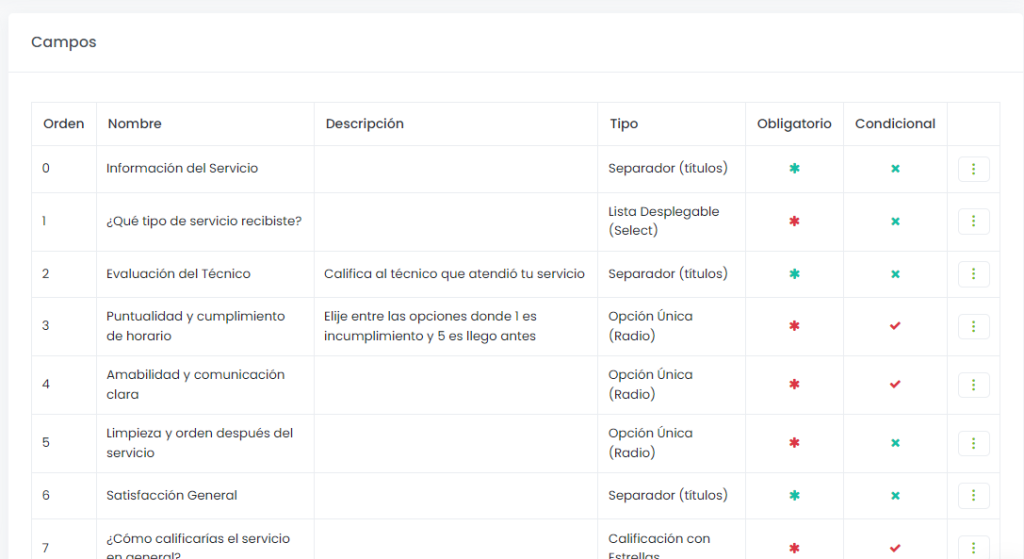
- Muestra todos los campos creados para este feedback.
- Permite:
- Editar: Cambiar nombre, descripción, tipo, obligatoriedad y si es condicional.
- Eliminar: Remover campos que ya no sean necesarios.
- Ordenar: Cambiar el orden de aparición de los campos.
4. Configuración general del Feedback
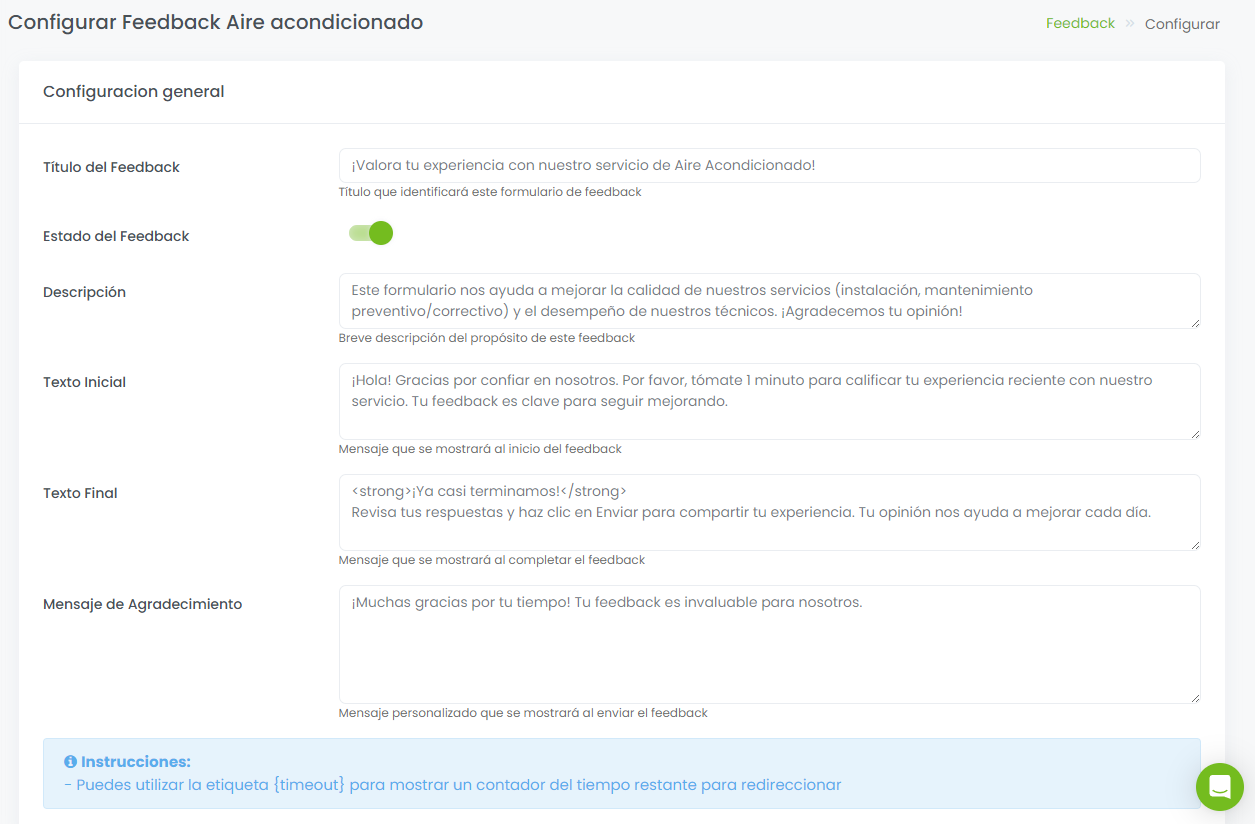
En esta sección puedes definir cómo verá el cliente el feedback:
- Título del Feedback: Nombre que identifica el formulario.
- Activar/Desactivar: Permite habilitar o deshabilitar el feedback según sea necesario.
- Descripción: Explica el propósito del feedback a los clientes.
- Texto inicial: Mensaje de bienvenida que verá el cliente al iniciar el formulario.
- Texto final: Mensaje que verá el cliente al finalizar el feedback.
- Mensaje de agradecimiento: Opcional, se muestra después de enviar el feedback.
5. Configuración de redirección
Puedes decidir qué sucede después de que un cliente envíe un feedback:
- Ninguna: Solo se muestra el mensaje de agradecimiento.
- Redirigir a URL fija: Envía al cliente a una página externa (ejemplo: Google Maps, sitio web, encuesta).
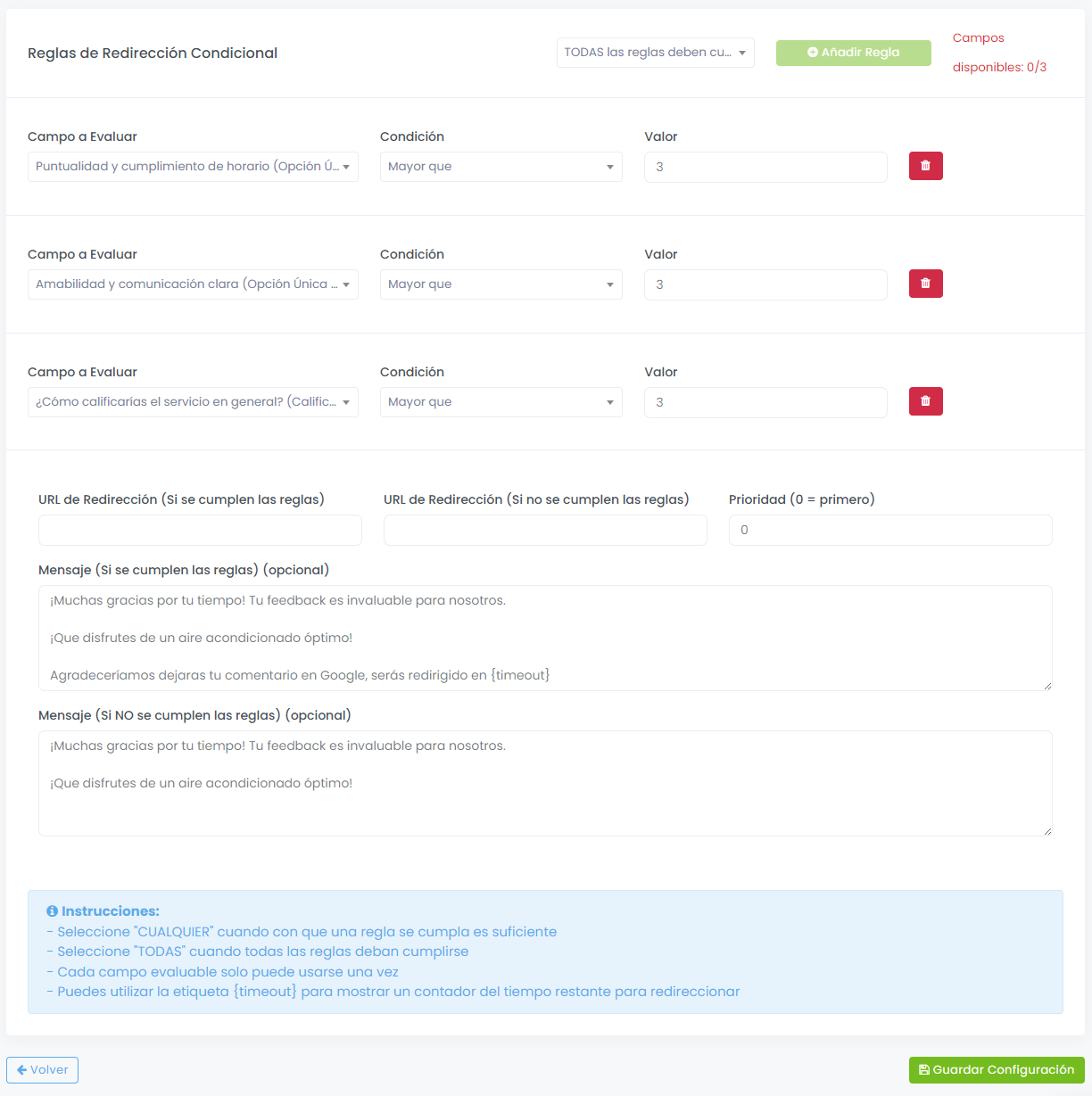
- Redirección condicional: Envía al cliente a diferentes URLs según las respuestas recibidas.

Redirección condicional
- Permite definir reglas según las respuestas de los clientes.
- Opciones de reglas:
- Cualquier regla puede cumplirse
- Todas las reglas deben cumplirse
- Configuración de cada regla:
- Campo a evaluar
- Condición: Igual a, no igual a, mayor que, menor que, contiene, menor a X estrellas, etc.
- Valor a comparar
- Configuración de redirección:
- URL cuando se cumplan las reglas
- URL cuando no se cumplan las reglas
- Mensajes para cada caso
6. Activar y probar el Feedback
- Una vez configurados los campos y la redirección, activa el feedback.
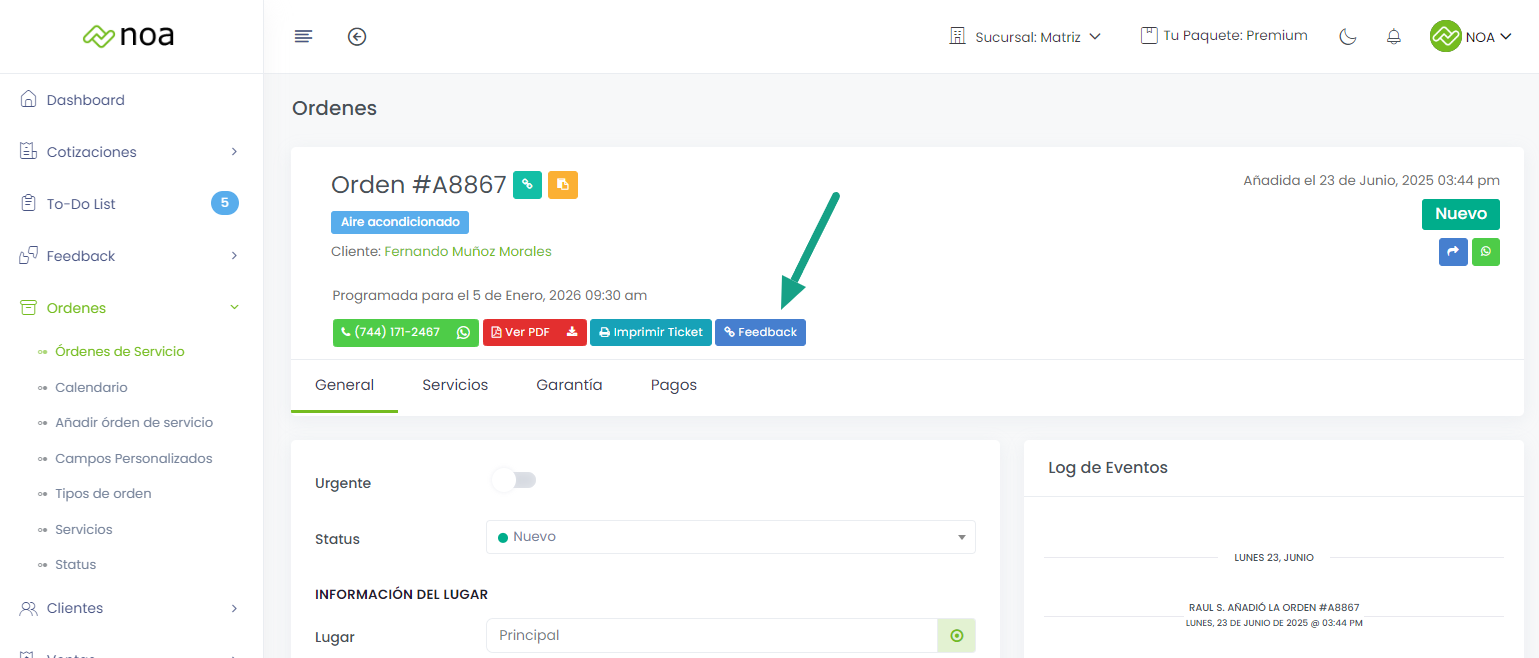
- Para probarlo manualmente, copia el link directo del feedback:
- Ingresa a una orden de servicio específica.
- Haz clic en el botón Feedback.
- Copia el link y ábrelo en un navegador para verificar que todo funcione correctamente.
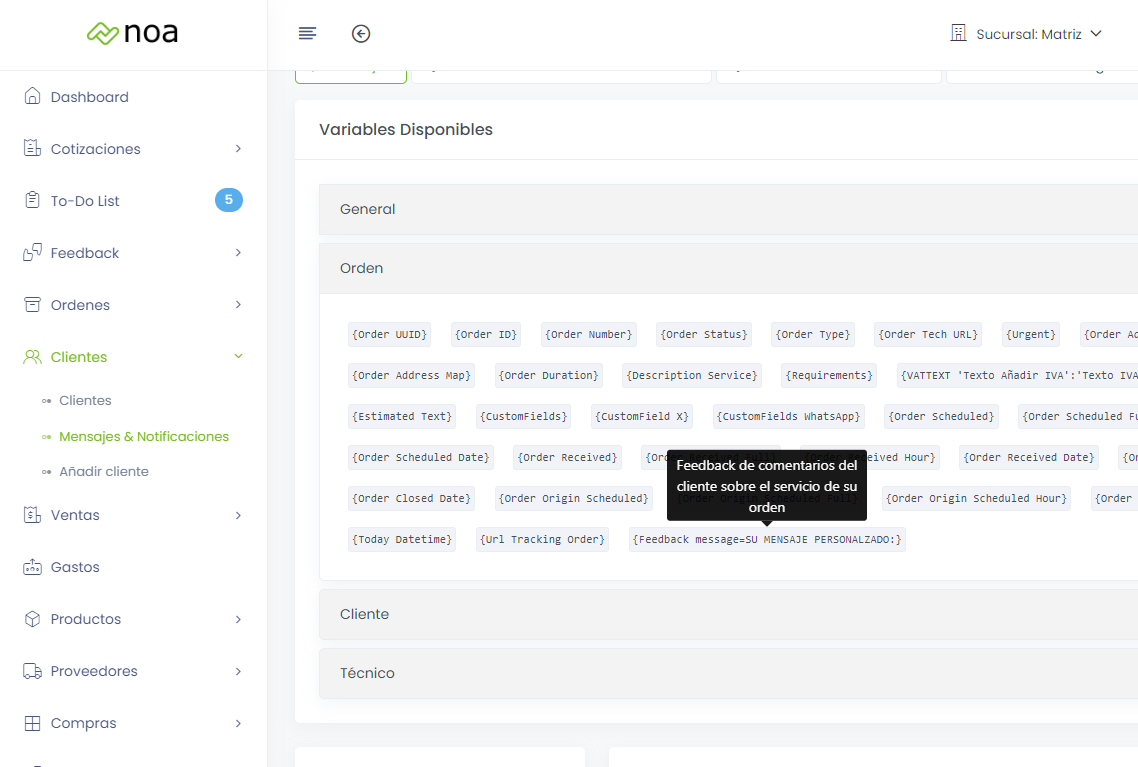
- Para enviar automáticamente, asegúrate de incluir la etiqueta
{Feedback}en las notificaciones automáticas.
Consejos prácticos
- Usa campos obligatorios solo cuando realmente necesites la información.
- Personaliza los mensajes iniciales y finales para que el cliente se sienta atendido.
- Configura la redirección condicional para mejorar la experiencia del cliente según su calificación.
- Revisa regularmente los feedbacks recibidos para detectar oportunidades de mejora.
- Usa campos obligatorios solo cuando realmente necesites la información.
- Personaliza los mensajes iniciales y finales para que el cliente se sienta atendido.
- Configura la redirección condicional para mejorar la experiencia del cliente según su calificación.
- Revisa regularmente los feedbacks recibidos para detectar oportunidades de mejora.
7. Resumen
Configurar un Feedback en NOA permite:
- Recoger información relevante según tipo de orden.
- Personalizar campos, mensajes y redirecciones.
- Enviar feedbacks de manera manual o automática.
- Analizar y tomar decisiones basadas en las respuestas de los clientes.
